Що таке безкоштовний інструмент зміни розміру зображень?
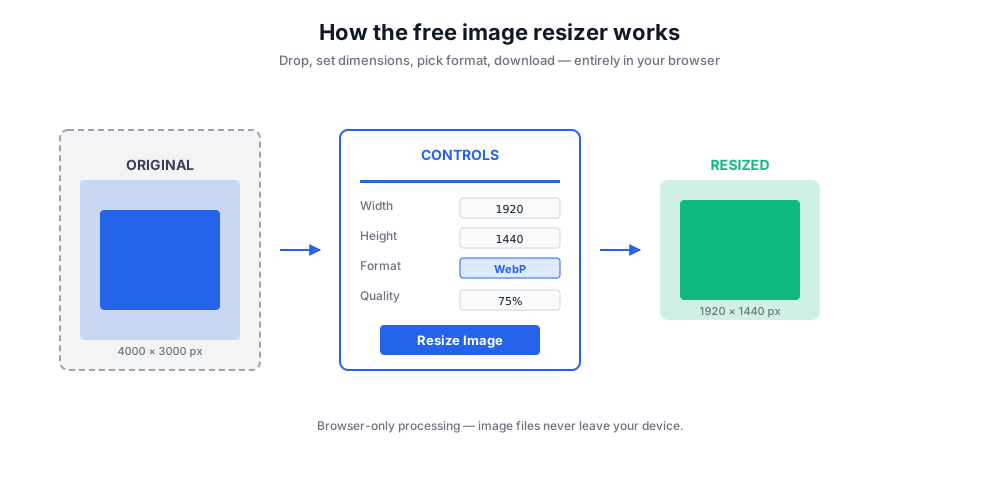
Безкоштовний інструмент зміни розміру зображень — це онлайн-утиліта, що змінює розміри файлів зображень — ширину, висоту або обидва — і зберігає нову копію у новому розмірі. Інструмент вище приймає файли JPG, PNG, GIF і WebP та виконує всю роботу у вашому браузері. Без реєстрації, без завантаження на сервер і без водяних знаків на результаті.
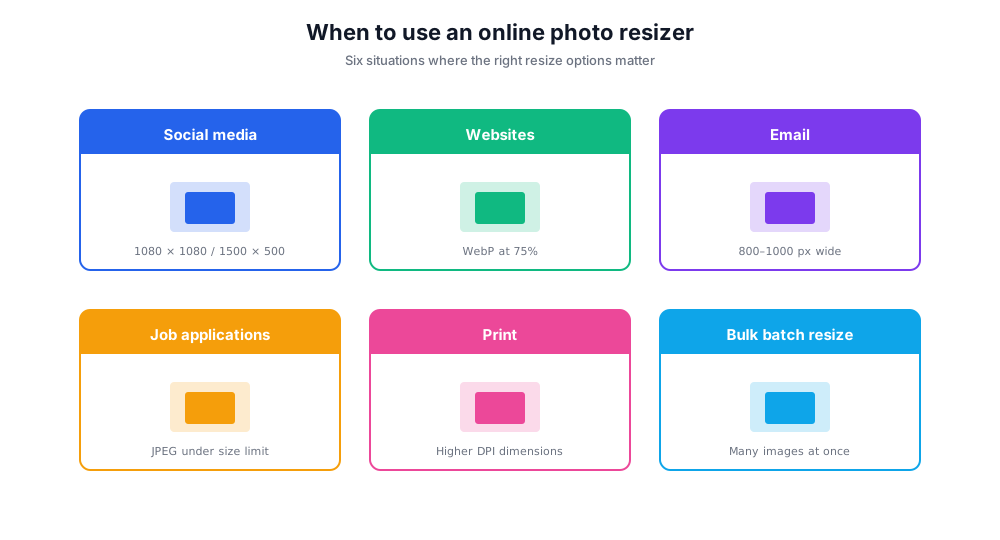
Більшість сценаріїв використання є рутинними: зменшити фото для сайту, підлаштувати зображення під підпис в електронній пошті, згенерувати різні розміри для соціальних мереж або переконатися, що JPEG-файл вкладається у суворі обмеження за розміром для заявки на роботу чи державної форми. Надійний інструмент зміни розміру справляється з усім цим без облікового запису.
Тоді як повноцінні фоторедактори на кшталт Adobe Express, Canva або Photoshop пропонують десятки функцій понад зміну розміру, цільовий інструмент робить одне швидко: змінює розмір, зберігає високу якість, дозволяє завантажити результат. Безкоштовний інструмент тут — це маленький і швидкий варіант.
Коли використовувати онлайн-інструмент зміни розміру фото
Різні ситуації потребують різних налаштувань. Правильні параметри можуть стати різницею між чітким результатом і м’яким, низькоякісним.
Зміна розміру зображень для соціальних мереж
У кожної платформи свої обмеження за пропорціями та розмірами — Instagram квадрат 1080×1080, заголовок Twitter/X 1500×500, банер LinkedIn 1584×396, публікація Facebook 1200×630. Задайте ширину й висоту, зафіксуйте пропорції та завантажуйте.
Стиснення зображень для сайтів
Оцінки швидкості сторінок винагороджують менші файли зображень. Перетягніть hero-фото на 4 МБ в інструмент, масштабуйте до 1920px завширшки, задайте якість 75% і експортуйте у WebP — типовий результат менш ніж 200 КБ зі збереженою якістю.
Зміна розміру фото для електронної пошти та чатів
Поштові клієнти (Gmail, Outlook, Apple Mail) часто незграбно змінюють розмір вкладень. Попередньо зменшіть до 800–1000px завширшки перед надсиланням — і одержувач побачить фото саме так, як ви задумали.
Зміна розміру фото для заявок на роботу та форм
Державні форми, заявки на візу та портали з вакансіями часто вимагають JPEG-файли під суворі обмеження за розміром або у конкретних габаритах. Спочатку змінюйте розмір — потім завантажуйте.
Підготовка до друку
Друк потребує більшої щільності пікселів (DPI) ніж екрани. Скористайтеся інструментом, щоб задати розміри для друку перед надсиланням до друкарні.
Пакетна зміна розміру для галерей
Завантажуючи багато зображень на сайт або до галереї, узгоджений цільовий розмір зберігає чистий вигляд макету. Інструмент вище обробляє один файл за раз; для пакетної обробки десятків фото пакетний інструмент на кшталт Bulk Resize Photos швидший.
Як користуватися інструментом зміни розміру
Перетягніть зображення в поле, задайте новий розмір, оберіть формат і натисніть Змінити розмір. Усе виконується у вашому браузері — файли зображень залишаються на вашому пристрої.
- Перетягніть зображення або натисніть, щоб обрати файл із пристрою.
- Задайте ширину й висоту — увімкніть фіксацію пропорцій, щоб зберегти співвідношення сторін.
- Оберіть формат (JPG, PNG, WebP) і налаштуйте повзунок якості.
- Натисніть Змінити розмір — оновлене зображення з’являється миттєво.
- Натисніть Завантажити — оброблене зображення збережеться на ваш пристрій. Нічого не передається на сервер.
Формати файлів зображень — JPEG, PNG, WebP, GIF
Обрати правильний формат виведення так само важливо, як і розмір. Кожен формат має компроміси.
JPEG (JPG)
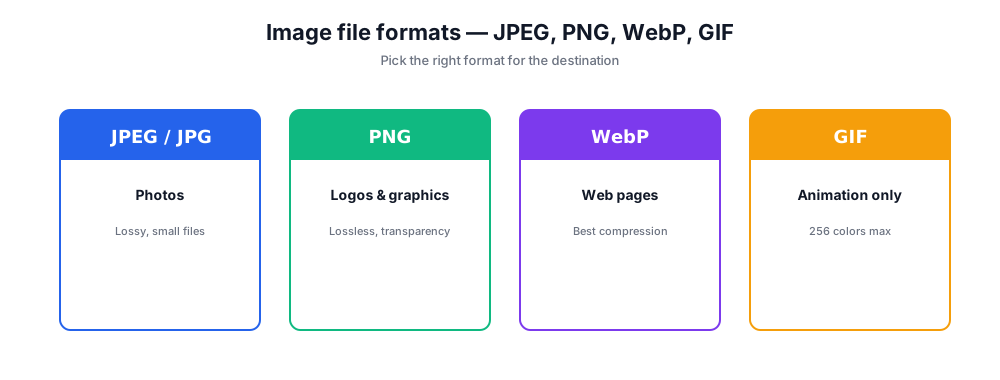
Стандарт для фотографій. Стиснутий (з втратами), малі файли, підходить для будь-якої фотографії. Використовуйте якість 70–85% для найкращого співвідношення розміру до якості. Уникайте JPEG для графіки з різкими краями або текстом — використовуйте PNG.
PNG
Стиснення без втрат, більші файли, підтримує прозорість. Використовуйте PNG для логотипів, іконок, скріншотів і графіки з текстом. Не використовуйте для фотографій — файли роздуваються до 5–10× порівняно з JPEG.
WebP
Сучасний формат із кращим стисненням, ніж JPEG і PNG. Найкращий для веб — Google PageSpeed обожнює WebP. Широка підтримка браузерів (Chrome, Firefox, Safari, Edge). Деякі старі поштові клієнти і CMS-платформи досі його не розпізнають.
GIF
Обмежений 256 кольорами, підтримує анімацію. Використовуйте лише для анімованої графіки. Для статичних зображень GIF майже завжди неправильний вибір — використовуйте PNG або JPEG.
Якість зображення та параметри стиснення
Повзунок якості в інструменті керує стисненням JPEG/WebP. Значення якості — це число від 0 до 100: вище значення означає менше стиснення і більший файл, нижче — більше стиснення і менший файл. Візуальна різниця між якістю 100 і 85 зазвичай непомітна для людського ока; різниця в розмірі файлу часто становить 50% або більше.
Практичні значення за замовчуванням: hero-зображення для сайту — 75%, фото у блогах — 70%, публікації для соцмереж — 80–85%, зображення для друку — 95% і вище. Нижче 60% починають з’являтися артефакти стиснення (квадратики на краях, розмазування кольору) на детальних фото.
Зміна розміру і стиснення — це різні речі. Параметри зміни розміру змінюють габарити зображення. Параметри стиснення змінюють спосіб кодування наявних розмірів. Інструмент вище виконує обидві дії за один прохід — оберіть вихідні розміри і якість, натисніть змінити розмір, отримайте оптимізований результат.
Безкоштовний інструмент зміни розміру vs Adobe Express, Canva та інші фоторедактори
Онлайн є багато інструментів зміни розміру зображень. Ось де знаходить своє місце цей інструмент.
Безкоштовний інструмент зміни розміру Chatim (цей інструмент)
Pros: Без реєстрації. Лише в браузері — файли ніколи не залишають пристрій. Зміна розміру за частку секунди. Виведення JPG, PNG, WebP. Фіксація пропорцій. Повзунок якості. Зручний на мобільних.
Cons: Одне зображення за раз. Без розширених функцій фоторедактора (обрізка, фільтри, шари). Максимальний розмір файлу 10 МБ.
Adobe Express
Pros: Повноцінний фоторедактор, пресети для кожної соцплатформи, покращення на основі ШІ.
Cons: Потрібен обліковий запис Adobe. Важкий інтерфейс для того, що по суті є завданням зміни розміру.
Canva
Pros: Інтегрований дизайн-сьют. Перетягуй і кидай. Шаблони для будь-якого соціального каналу.
Cons: Потрібен обліковий запис Canva. Змінене зображення живе всередині полотна Canva, а не як чистий окремий експорт.
Bulk Resize Photos
Pros: Безкоштовно, лише в браузері, підтримує пакетну зміну розміру.
Cons: Менше налаштувань, ніж у потоку для одного зображення. Інтерфейс оптимізований під пакетну обробку.
ImageResizer.com / ResizeImage.io
Pros: Безкоштовні інструменти зміни розміру з простим інтерфейсом.
Cons: Деякі завантажують зображення на свій сервер до обробки — менш приватні, ніж інструмент, що працює лише в браузері.
Якщо потрібно швидко змінити розмір одного-двох зображень без реєстрації та завантажень, цей інструмент — найшвидший шлях. Для повноцінного фоторедактора з обрізкою та фільтрами краще підійдуть Adobe Express або Canva. Для пакетної зміни десятків фото переможе спеціалізований пакетний інструмент.
Поради щодо зміни розміру без втрати якості
Завжди зменшуйте, ніколи не збільшуйте. Збільшення зображення додає пікселів, яких не існує — результат виглядає розмитим. Починайте з оригіналу найвищої роздільної здатності та зменшуйте.
Фіксуйте пропорції для фотографій. Увімкнення фіксації пропорцій зберігає співвідношення сторін. Вільне масштабування спотворює обличчя й об’єкти.
WebP для веб, JPEG для пошти, PNG для графіки. Узгоджуйте формат із призначенням. WebP виграє за розміром файлу для сайтів; JPEG — універсальний безпечний варіант для пошти; PNG — для всього з текстом або прозорістю.
Перевіряйте налаштування якості перед фіналом. Змініть розмір зображення з якістю 75%, потім 85% і порівняйте. Часто 75% не відрізнити, а виграш у розмірі — 30%.
Змінюйте розмір після редагування, а не до. Обрізайте, коригуйте колір і редагуйте фото у повній роздільній здатності. Зміна розміру — останній крок перед публікацією.
Збережіть оригінал. Завжди працюйте з копією. Зміна розміру — однонаправлений процес: повернути втрачені деталі повторним збільшенням не вдасться.
Конфіденційність: файли зображень ніколи не залишають ваш браузер
Більшість онлайн-інструментів завантажують ваші файли зображень на сервер, виконують зміну розміру там і повертають результат. Безкоштовний інструмент вище виконує всю зміну розміру локально — ваші фото та файли ніколи не залишають пристрій, ніколи не торкаються наших серверів і не журналюються.
Зміна розміру лише в браузері особливо важлива для чутливих фото: документи, що посвідчують особу, сфотографовані підписані договори для пересилання, сімейні фото, незавершені дизайн-файли. Локальна обробка зберігає якість і конфіденційність в одному кроці.
Локальна обробка також означає, що інструмент продовжує працювати, якщо Wi-Fi пропав посеред сесії. Після завантаження сторінки кожна зміна розміру виконується офлайн у вашому браузері.