¿Qué es un redimensionador de imágenes gratis?
Un redimensionador de imágenes gratis es una herramienta de fotos online que cambia las dimensiones de los archivos de imagen - ancho, alto o ambos - y guarda una nueva copia con el nuevo tamaño. El redimensionador de imágenes gratis de arriba acepta archivos JPG, PNG, GIF y WebP, y se ejecuta enteramente en tu navegador. Sin registro, sin subida a un servidor, y sin marca de agua en la imagen redimensionada.
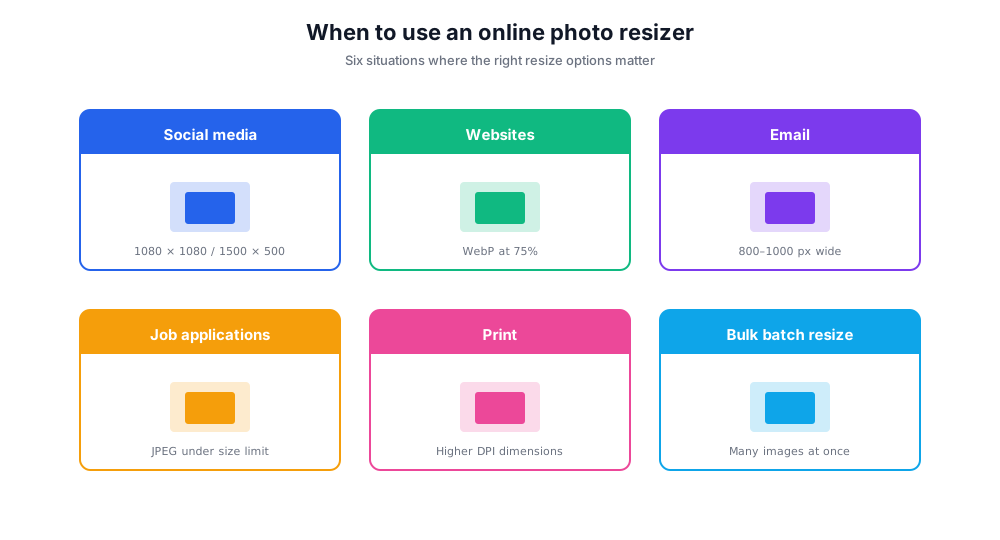
La mayoría de los casos de uso de un redimensionador son rutinarios: encoger una foto para un sitio web, ajustar una imagen a una firma de correo electrónico, generar diferentes tamaños para redes sociales, o asegurarse de que un archivo JPEG cumple con un requisito estricto de tamaño en una solicitud de empleo o un formulario gubernamental. Un redimensionador fiable resuelve todo esto sin necesidad de cuenta.
Mientras un editor de fotos completo como Adobe Express, Canva o Photoshop ofrece decenas de funciones más allá del redimensionado, un redimensionador de imágenes enfocado hace una sola cosa rápido: cambiar el tamaño de la imagen, mantener alta la calidad y descargar. El redimensionador de imágenes gratis de aquí es la opción pequeña y rápida.
Cuándo usar un redimensionador de fotos online
Cada situación de redimensionado requiere ajustes diferentes. Las opciones correctas pueden marcar la diferencia entre un resultado nítido y otro borroso y de baja calidad.
Redimensionar imágenes para redes sociales
Cada plataforma tiene sus propios límites de proporción de aspecto y tamaño - Instagram cuadrado 1080×1080, cabecera de Twitter/X 1500×500, banner de LinkedIn 1584×396, publicación de Facebook 1200×630. Define el ancho y el alto, bloquea la proporción y descarga.
Comprimir imágenes para sitios web
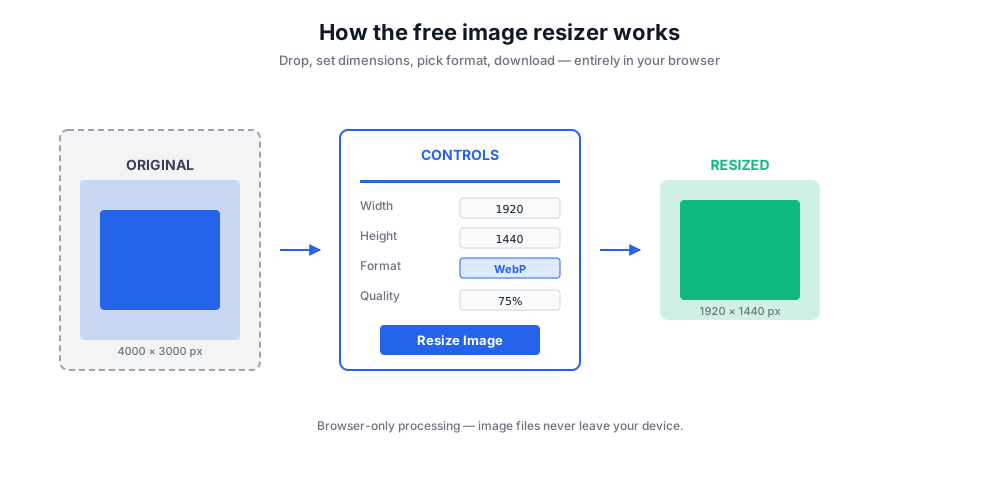
Las puntuaciones de velocidad de página premian archivos de imagen más pequeños. Suelta una foto principal de 4 MB en el redimensionador, escálala a 1920px de ancho, ajusta la calidad al 75% y exporta como WebP - el resultado típico es menos de 200 KB con la calidad de imagen intacta.
Redimensionar fotos para correo y chat
Los clientes de correo (Gmail, Outlook, Apple Mail) suelen redimensionar los adjuntos de imagen de forma desafortunada. Pre-redimensiona a 800-1000px de ancho antes de enviar y el destinatario verá las fotos exactamente como tú quieres.
Redimensionar fotos para solicitudes de empleo y formularios
Los formularios gubernamentales, las solicitudes de visado y los portales de empleo a menudo exigen archivos JPEG bajo un tamaño estricto o con una dimensión específica. Redimensiona primero, luego sube.
Preparación para impresión
La impresión necesita una mayor densidad de píxeles (DPI) que las pantallas. Usa el redimensionador para definir las dimensiones de impresión antes de enviar al servicio de impresión.
Redimensionado masivo para galerías
Al subir muchas imágenes a un sitio web o galería, un tamaño objetivo consistente mantiene el diseño limpio. El redimensionador de imágenes gratis de arriba procesa un archivo a la vez; para procesar decenas de fotos en lote, una herramienta dedicada como Bulk Resize Photos es más rápida.
Cómo usar el redimensionador
Suelta una imagen en el cuadro, define el nuevo tamaño, elige un formato y haz clic en Redimensionar. Todo se ejecuta en tu navegador - los archivos de imagen permanecen en tu dispositivo.
- Arrastra y suelta una imagen o haz clic para elegir una desde tu dispositivo.
- Define el ancho y el alto - activa el bloqueo de proporción de aspecto para mantener la imagen proporcional.
- Elige un formato (JPG, PNG, WebP) y ajusta el control deslizante de calidad.
- Haz clic en Redimensionar Imagen - la imagen redimensionada aparece de inmediato.
- Haz clic en Descargar - la imagen redimensionada se guarda en tu dispositivo. Nada se sube a un servidor.
Formatos de archivo de imagen - JPEG, PNG, WebP, GIF
Elegir el formato de salida correcto importa tanto como el tamaño de la imagen. Cada formato tiene sus compromisos.
JPEG (JPG)
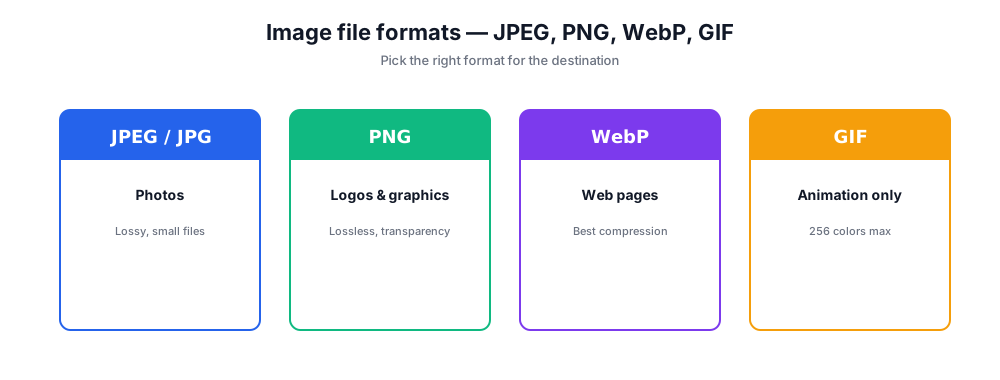
El estándar para fotos. Comprimido (con pérdida), archivos pequeños, ideal para cualquier fotografía. Usa una calidad del 70-85% para la mejor relación tamaño-calidad. Evita JPEG para gráficos con bordes definidos o texto - usa PNG en su lugar.
PNG
Compresión sin pérdida, archivos más grandes, soporta transparencia. Usa PNG para logotipos, iconos, capturas de pantalla y gráficos con texto. No lo uses para fotos - los archivos crecen 5-10× respecto al equivalente JPEG.
WebP
Formato moderno con mejor compresión que JPEG y PNG. Lo mejor para sitios web - Google PageSpeed adora WebP. Amplio soporte de navegadores (Chrome, Firefox, Safari, Edge). Algunos clientes de correo antiguos y plataformas CMS aún no lo reconocen.
GIF
Limitado a 256 colores, soporta animación. Úsalo solo para gráficos animados. Para imágenes estáticas, GIF es casi siempre la elección equivocada - usa PNG o JPEG.
Calidad de imagen y opciones de compresión
El control deslizante de calidad del redimensionador controla la compresión JPEG/WebP. El valor de calidad es un número de 0 a 100 - más alto significa menos compresión y un archivo más grande, más bajo significa más compresión y un archivo más pequeño. La diferencia visual entre calidad 100 y calidad 85 suele ser invisible para el ojo humano; la diferencia de tamaño suele ser del 50% o más.
Valores prácticos por defecto: imágenes hero web al 75% de calidad, fotos de cuerpo de blog al 70%, subidas a redes sociales al 80-85%, imágenes destinadas a impresión al 95% o superior. Por debajo del 60% empiezas a ver artefactos de compresión (bordes pixelados, manchas de color) en fotos detalladas.
Redimensionar y comprimir hacen cosas distintas. Las opciones de redimensionado cambian las dimensiones de la imagen. Las opciones de compresión cambian cómo se codifican las dimensiones existentes. El redimensionador de imágenes gratis de arriba hace ambas en una sola pasada - elige las dimensiones de salida y la calidad, haz clic en redimensionar y obtén un único resultado optimizado.
Redimensionador de imágenes gratis vs Adobe Express, Canva y otras herramientas de edición
Hay muchos redimensionadores de imágenes online. Aquí es donde encaja este redimensionador.
Redimensionador de Imágenes Gratis de Chatim (esta herramienta)
Pros: Sin registro. Solo en el navegador - los archivos nunca salen de tu dispositivo. Redimensionado en menos de un segundo. Salida JPG, PNG, WebP. Bloqueo de proporción de aspecto. Control de calidad. Compatible con móvil.
Cons: Una imagen a la vez. Sin funciones avanzadas de editor de fotos (recorte, filtros, capas). Tamaño máximo de archivo de 10 MB.
Adobe Express
Pros: Editor de fotos completo, presets para cada plataforma social, mejoras impulsadas por IA.
Cons: Requiere cuenta de Adobe. Interfaz pesada para lo que es esencialmente una tarea de redimensionado.
Canva
Pros: Suite de diseño integrada. Arrastrar y soltar. Plantillas para cada canal social.
Cons: Requiere cuenta de Canva. La imagen redimensionada vive dentro de un lienzo de Canva, no como una exportación independiente y limpia.
Bulk Resize Photos
Pros: Gratis, solo en navegador, soporta redimensionado masivo en lote.
Cons: Menos personalización que un flujo de imagen individual. Interfaz optimizada para flujo de trabajo por lotes.
ImageResizer.com / ResizeImage.io
Pros: Redimensionadores gratuitos con interfaces sencillas.
Cons: Algunos suben las imágenes a su servidor antes de procesarlas - menos privados que una herramienta solo en navegador.
Si necesitas redimensionar una o dos imágenes rápidamente sin registro ni subida, este redimensionador es el camino más rápido. Para un editor de fotos completo con recorte y filtros, Adobe Express o Canva encajan mejor. Para redimensionar decenas de fotos a la vez, una herramienta dedicada de procesamiento por lotes gana.
Consejos para redimensionar sin perder calidad
Reduce siempre, nunca amplíes. Escalar una imagen hacia arriba añade píxeles que no existen - el resultado se ve borroso. Empieza desde el original con la mayor resolución que tengas y redimensiona hacia abajo.
Bloquea la proporción de aspecto para fotos. Activar el bloqueo de proporción mantiene las proporciones intactas. El escalado libre distorsiona caras y objetos.
Usa WebP para web, JPEG para correo, PNG para gráficos. Adapta el formato al destino. WebP gana en tamaño de archivo para sitios web; JPEG es la opción universal segura para correo; PNG es para cualquier cosa con texto o transparencia.
Prueba la calidad antes de decidir. Redimensiona la imagen con calidad 75%, luego con 85% y compara. A menudo el 75% es indistinguible y ahorra un 30% en tamaño.
Redimensiona después de editar, no antes. Recorta, corrige el color y edita la foto a resolución completa. Redimensiona como último paso antes de publicar.
Conserva el original. Trabaja siempre desde una copia. La imagen redimensionada es de un solo sentido - volver a ampliarla más tarde no recuperará los detalles perdidos.
Privacidad: los archivos de imagen nunca salen de tu navegador
La mayoría de las herramientas online suben tus archivos de imagen a un servidor, ejecutan el redimensionado allí y devuelven el resultado. El redimensionador de imágenes gratis de arriba ejecuta todo el redimensionado de forma local - tus fotos y archivos nunca salen de tu dispositivo, nunca tocan nuestros servidores y no se registran.
El redimensionado solo en el navegador es especialmente importante para fotos sensibles: documentos de identidad, contratos firmados fotografiados para compartir, fotos familiares, archivos de diseño en progreso. El procesamiento local mantiene la calidad de la imagen y la privacidad intactas en el mismo paso.
El procesamiento local también significa que la herramienta sigue funcionando si tu Wi-Fi se cae a mitad de sesión. Una vez que la página carga, cada redimensionado se ejecuta sin conexión en tu navegador.