Что такое бесплатный инструмент изменения размера изображений?
Бесплатный инструмент изменения размера изображений — это онлайн-утилита, которая меняет размеры файлов изображений — ширину, высоту или оба параметра — и сохраняет новую копию в новом размере. Инструмент выше принимает файлы JPG, PNG, GIF и WebP и работает полностью в вашем браузере. Без регистрации, без загрузки на сервер и без водяных знаков на результате.
Большинство сценариев использования — рутинные: уменьшить фото для сайта, подогнать изображение под подпись в электронной почте, сгенерировать разные размеры для социальных сетей или убедиться, что JPEG-файл укладывается в строгие ограничения по размеру для заявки на работу или государственной формы. Надёжный инструмент справляется со всем этим без учётной записи.
Там, где полноценные фоторедакторы вроде Adobe Express, Canva или Photoshop предлагают десятки функций сверх изменения размера, точечный инструмент делает одно быстро: меняет размер изображения, сохраняет высокое качество, позволяет скачать. Бесплатный инструмент здесь — это маленький и быстрый вариант.
Когда использовать онлайн-инструмент изменения размера фото
Разные ситуации требуют разных настроек. Правильные параметры могут сделать разницу между чётким результатом и мягким, низкого качества.
Изменение размера для соцсетей
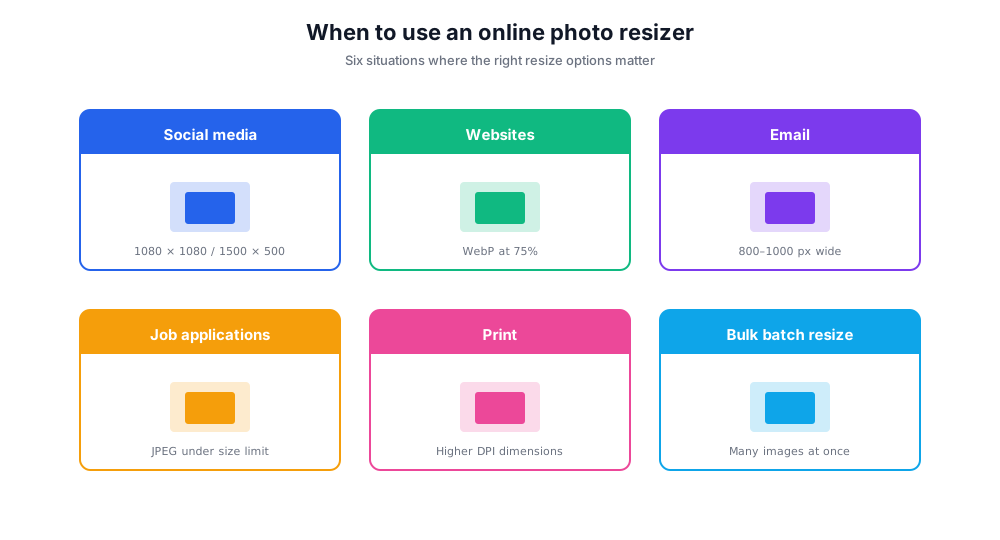
У каждой платформы свои ограничения по пропорциям и размерам — Instagram квадрат 1080×1080, шапка Twitter/X 1500×500, баннер LinkedIn 1584×396, публикация Facebook 1200×630. Задайте ширину и высоту, зафиксируйте пропорции и скачайте.
Сжатие изображений для сайтов
Оценки скорости страницы вознаграждают меньшие файлы изображений. Перетащите hero-фото на 4 МБ в инструмент, масштабируйте до 1920px по ширине, выставьте качество 75% и экспортируйте в WebP — типичный результат меньше 200 КБ при сохранённом качестве.
Изменение размера фото для почты и чатов
Почтовые клиенты (Gmail, Outlook, Apple Mail) часто неуклюже меняют размер вложений. Предварительно уменьшите до 800–1000px по ширине перед отправкой — и получатель увидит фото именно так, как вы задумали.
Изменение размера фото для заявок и форм
Государственные формы, заявки на визу и порталы вакансий часто требуют JPEG-файлы под строгие ограничения по размеру или в конкретных габаритах. Сначала меняйте размер — потом загружайте.
Подготовка к печати
Печать требует большей плотности пикселей (DPI), чем экраны. Используйте инструмент, чтобы задать размеры для печати перед отправкой в типографию.
Пакетное изменение размера для галерей
При загрузке множества изображений на сайт или в галерею согласованный целевой размер сохраняет аккуратность макета. Инструмент выше обрабатывает один файл за раз; для пакетной обработки десятков фото пакетный инструмент вроде Bulk Resize Photos быстрее.
Как пользоваться инструментом изменения размера
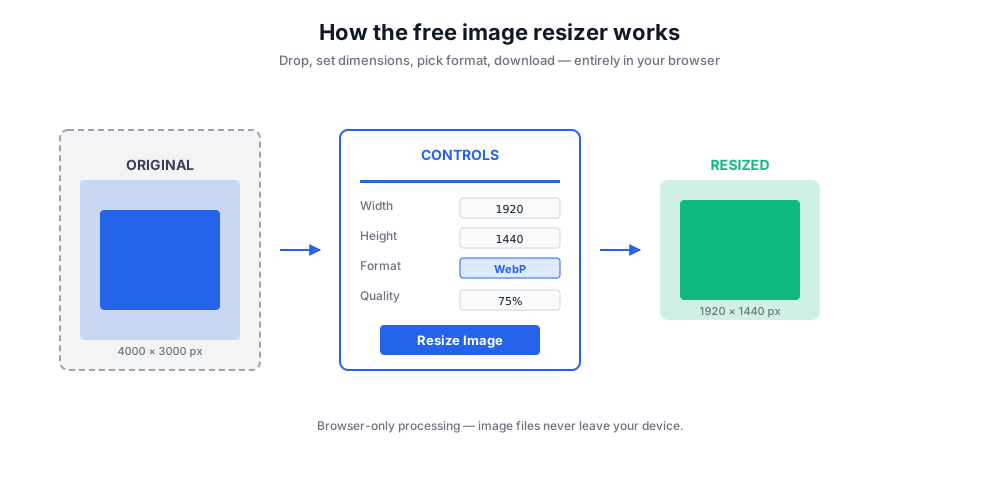
Перетащите изображение в поле, задайте новый размер, выберите формат и нажмите Изменить размер. Всё выполняется в вашем браузере — файлы изображений остаются на вашем устройстве.
- Перетащите изображение или нажмите, чтобы выбрать файл с устройства.
- Задайте ширину и высоту — включите фиксацию пропорций, чтобы сохранить соотношение сторон.
- Выберите формат (JPG, PNG, WebP) и настройте ползунок качества.
- Нажмите Изменить размер — обновлённое изображение появится мгновенно.
- Нажмите Скачать — обработанное изображение сохранится на ваше устройство. Ничего не передаётся на сервер.
Форматы файлов изображений — JPEG, PNG, WebP, GIF
Выбрать правильный формат вывода так же важно, как и размер. У каждого формата есть компромиссы.
JPEG (JPG)
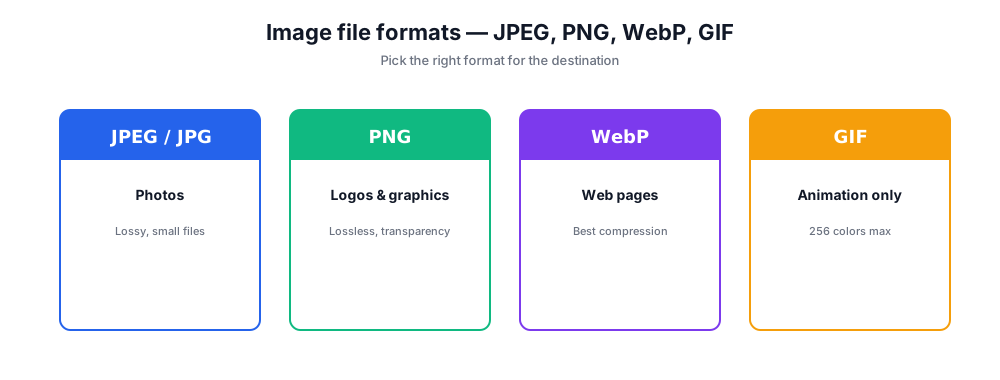
Стандарт для фотографий. Сжатый (с потерями), малые файлы, подходит для любой фотографии. Используйте качество 70–85% для лучшего соотношения размера к качеству. Избегайте JPEG для графики с резкими краями или текстом — используйте PNG.
PNG
Сжатие без потерь, более крупные файлы, поддерживает прозрачность. Используйте PNG для логотипов, иконок, скриншотов и графики с текстом. Не используйте для фотографий — файлы раздуваются до 5–10× по сравнению с JPEG.
WebP
Современный формат с лучшим сжатием, чем JPEG и PNG. Лучший для веб — Google PageSpeed обожает WebP. Широкая поддержка браузеров (Chrome, Firefox, Safari, Edge). Некоторые старые почтовые клиенты и CMS-платформы до сих пор не распознают его.
GIF
Ограничен 256 цветами, поддерживает анимацию. Используйте только для анимированной графики. Для статичных изображений GIF почти всегда неправильный выбор — используйте PNG или JPEG.
Качество изображения и параметры сжатия
Ползунок качества в инструменте управляет сжатием JPEG/WebP. Значение качества — это число от 0 до 100: больше значение — меньше сжатие и больший файл, меньше — больше сжатие и меньший файл. Визуальная разница между качеством 100 и 85 обычно незаметна для человеческого глаза; разница в размере файла часто составляет 50% или больше.
Практические значения по умолчанию: hero-изображения для сайта — 75%, фото в блогах — 70%, публикации в соцсетях — 80–85%, изображения для печати — 95% и выше. Ниже 60% начинают появляться артефакты сжатия (квадратики на краях, размазывание цвета) на детализированных фото.
Изменение размера и сжатие — это разные вещи. Параметры изменения размера меняют габариты изображения. Параметры сжатия меняют способ кодирования существующих размеров. Инструмент выше выполняет обе операции за один проход — выберите выходные размеры и качество, нажмите изменить размер, получите единый оптимизированный результат.
Бесплатный инструмент изменения размера vs Adobe Express, Canva и другие фоторедакторы
Онлайн есть много инструментов изменения размера изображений. Вот где находит своё место этот инструмент.
Бесплатный инструмент изменения размера Chatim (этот инструмент)
Pros: Без регистрации. Только в браузере — файлы никогда не покидают устройство. Изменение размера за доли секунды. Вывод JPG, PNG, WebP. Фиксация пропорций. Ползунок качества. Удобно на мобильных.
Cons: Одно изображение за раз. Без расширенных функций фоторедактора (обрезка, фильтры, слои). Максимальный размер файла 10 МБ.
Adobe Express
Pros: Полноценный фоторедактор, пресеты для каждой соцплатформы, улучшения на основе ИИ.
Cons: Требуется аккаунт Adobe. Тяжёлый интерфейс для того, что по сути является задачей изменения размера.
Canva
Pros: Интегрированный дизайн-сьют. Перетаскивай и бросай. Шаблоны для любого социального канала.
Cons: Требуется аккаунт Canva. Изменённое изображение живёт внутри холста Canva, а не как чистый отдельный экспорт.
Bulk Resize Photos
Pros: Бесплатно, только в браузере, поддерживает пакетное изменение размера.
Cons: Меньше настроек, чем в потоке для одного изображения. Интерфейс оптимизирован под пакетную обработку.
ImageResizer.com / ResizeImage.io
Pros: Бесплатные инструменты изменения размера с простым интерфейсом.
Cons: Некоторые загружают изображения на свой сервер до обработки — менее приватные, чем инструмент, работающий только в браузере.
Если нужно быстро изменить размер одного-двух изображений без регистрации и загрузок, этот инструмент — самый быстрый путь. Для полноценного фоторедактора с обрезкой и фильтрами лучше подойдут Adobe Express или Canva. Для пакетного изменения десятков фото победит специализированный пакетный инструмент.
Советы по изменению размера без потери качества
Всегда уменьшайте, никогда не увеличивайте. Увеличение изображения добавляет пиксели, которых не существует — результат выглядит размытым. Начинайте с оригинала наибольшего разрешения и уменьшайте.
Фиксируйте пропорции для фотографий. Включение фиксации пропорций сохраняет соотношение сторон. Свободное масштабирование искажает лица и объекты.
WebP для веб, JPEG для почты, PNG для графики. Согласовывайте формат с назначением. WebP выигрывает по размеру файла для сайтов; JPEG — универсальный безопасный вариант для почты; PNG — для всего с текстом или прозрачностью.
Проверяйте настройки качества перед финалом. Измените размер изображения с качеством 75%, затем 85% и сравните. Часто 75% не отличить, а выигрыш по размеру — 30%.
Меняйте размер после редактирования, а не до. Обрезайте, корректируйте цвет и редактируйте фото в полном разрешении. Изменение размера — последний шаг перед публикацией.
Сохраняйте оригинал. Всегда работайте с копией. Изменение размера — однонаправленный процесс: вернуть утраченные детали повторным увеличением не получится.
Конфиденциальность: файлы изображений никогда не покидают ваш браузер
Большинство онлайн-инструментов загружают ваши файлы изображений на сервер, выполняют изменение размера там и возвращают результат. Бесплатный инструмент выше выполняет всё изменение размера локально — ваши фото и файлы никогда не покидают устройство, никогда не попадают на наши серверы и не журналируются.
Изменение размера только в браузере особенно важно для чувствительных фото: документы, удостоверяющие личность, сфотографированные подписанные договоры для пересылки, семейные фото, незавершённые дизайн-файлы. Локальная обработка сохраняет качество и конфиденциальность в одном шаге.
Локальная обработка также означает, что инструмент продолжает работать, если Wi-Fi пропал посреди сессии. После загрузки страницы каждое изменение размера выполняется офлайн в вашем браузере.