Qu'est-ce qu'un générateur UTM ?
Un générateur UTM est un outil qui ajoute des codes de suivi UTM à une URL de destination afin que vous puissiez voir d'où provient réellement votre trafic dans Google Analytics, GA4, Adobe Analytics ou n'importe quel rapport de campagne. Le générateur UTM gratuit ci-dessus vous permet de créer des URL de campagne sans modifier les chaînes de requête à la main - remplissez les champs, cliquez sur Générer, copiez le résultat.
Sans paramètres UTM, chaque visiteur provenant d'une annonce payante, d'une publication sociale, d'un site partenaire ou d'un envoi email apparaît dans vos outils d'analyse comme du trafic « direct » ou « referral ». Vous pouvez voir le trafic global du site mais vous ne pouvez pas identifier la campagne précise qui l'a généré. L'ajout des balises utm_source, utm_medium et utm_campaign résout ce problème - chaque clic est attribué à la campagne publicitaire ou à la campagne email exacte qui l'a produit.
UTM signifie Urchin Tracking Module, une convention de nommage héritée d'Urchin Software (la société d'analyse rachetée par Google en 2005 pour lancer Google Analytics). Les cinq mêmes paramètres fonctionnent sur toutes les plateformes d'analyse modernes, ce qui explique pourquoi ce format est devenu la norme universelle des campagnes de marketing digital.
Les 5 paramètres UTM expliqués
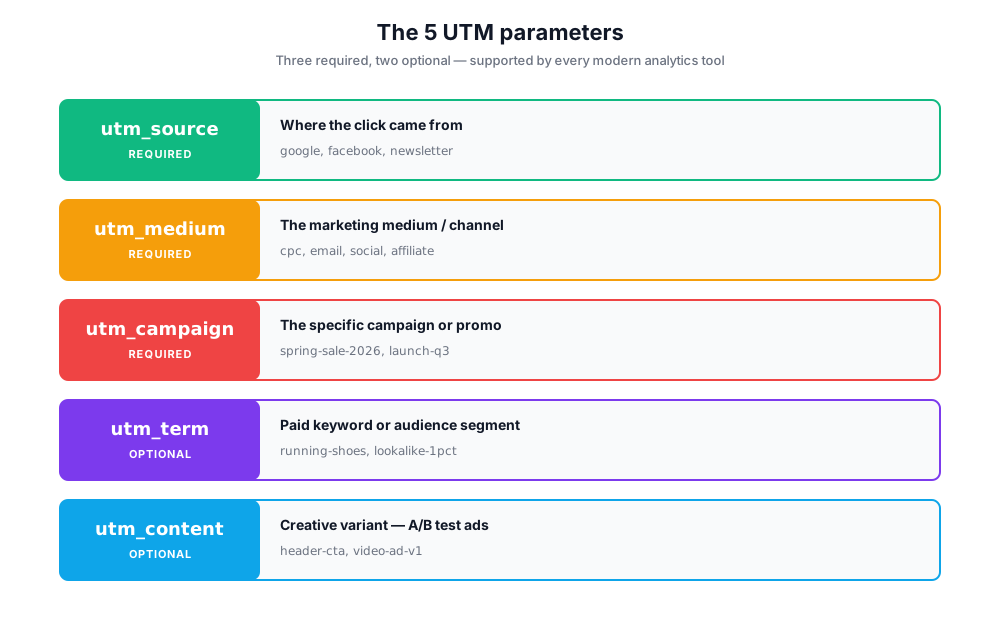
La norme définit cinq paramètres UTM, certains requis et d'autres optionnels. Les trois premiers sont requis pour une attribution correcte ; les deux derniers sont facultatifs mais utiles pour le test des créations publicitaires et le reporting de la recherche payante.
utm_sourcerequired
Identifie la provenance du clic - la plateforme ou le référent du site web.
Examples: google, facebook, linkedin, twitter, newsletter, partner-site
Acquisition de trafic → rapports Source / support.
utm_mediumrequired
Identifie le support marketing - la catégorie de canal.
Examples: cpc (recherche payante), email, social, display, affiliate, organic-social
Même rapport Source / support - se combine avec utm_source.
utm_campaignrequired
Identifie la campagne spécifique - nom de la promo, du lancement ou de l'initiative.
Examples: spring-sale-2026, product-launch-v2, black-friday, q3-webinar
Rapport Campagnes - également appelé paramètre de nom de campagne.
utm_termoptional
Identifie les mots-clés de recherche payante ou les segments d'audience.
Examples: running+shoes, lookalike-1pct, retargeting-cart-abandoners
Utilisé pour le reporting des mots-clés payants dans les imports Google Ads.
utm_contentoptional
Différencie les annonces ou les liens pointant vers la même URL de destination.
Examples: header-cta, footer-link, video-ad-v1, image-ad-v2
Utile pour les tests A/B des variantes créatives dans les campagnes publicitaires.
Anatomie d'une URL UTM
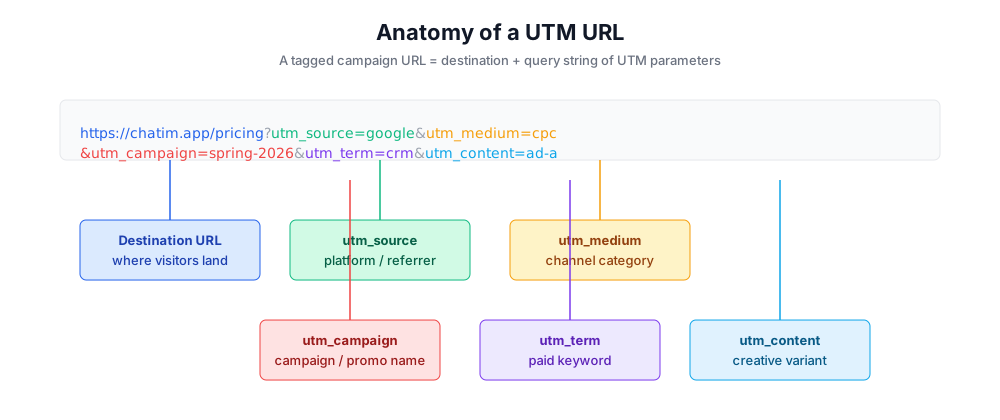
Une URL de campagne taguée n'est rien d'autre que votre URL de page de destination habituelle accompagnée d'une chaîne de requête contenant les paramètres UTM. Tout ce qui précède le point d'interrogation est la destination ; tout ce qui suit est constitué de métadonnées pour vos outils d'analyse.
Exemple : https://chatim.app/pricing?utm_source=google&utm_medium=cpc&utm_campaign=spring-sale-2026&utm_term=crm-software&utm_content=ad-variant-a
Le navigateur ignore la chaîne de requête pour la navigation - les visiteurs arrivent toujours sur /pricing - mais Google Analytics lit les paramètres et les enregistre dans les champs de données de campagne de chaque session arrivée par ce lien.
Comment utiliser ce générateur UTM gratuit
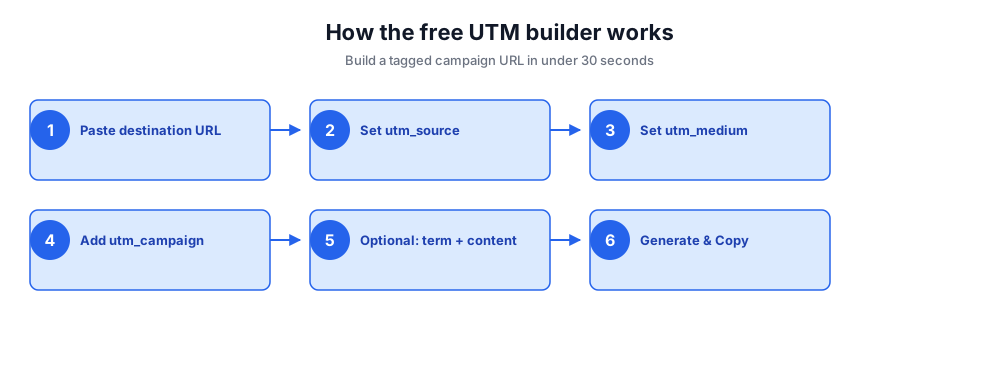
Créez une URL de campagne taguée en moins de trente secondes. Pas de connexion, pas de clé API, pas de tableur - collez votre URL de destination, remplissez les paramètres, copiez le lien.
- Collez votre URL de destination (la page sur laquelle les visiteurs doivent atterrir).
- Définissez utm_source - la plateforme ou le référent du site web (google, facebook, newsletter).
- Définissez utm_medium - le support marketing (cpc, email, social, bannière, affilié).
- Ajoutez utm_campaign - le nom de la campagne, le code promo ou l'identifiant de lancement produit.
- Optionnel : ajoutez utm_term pour les mots-clés payants et utm_content pour différencier les annonces pointant vers la même URL.
- Cliquez sur Générer le lien UTM, puis copiez l'URL de campagne taguée dans votre annonce, votre email ou votre publication.
Exemples d'UTM pour chaque canal
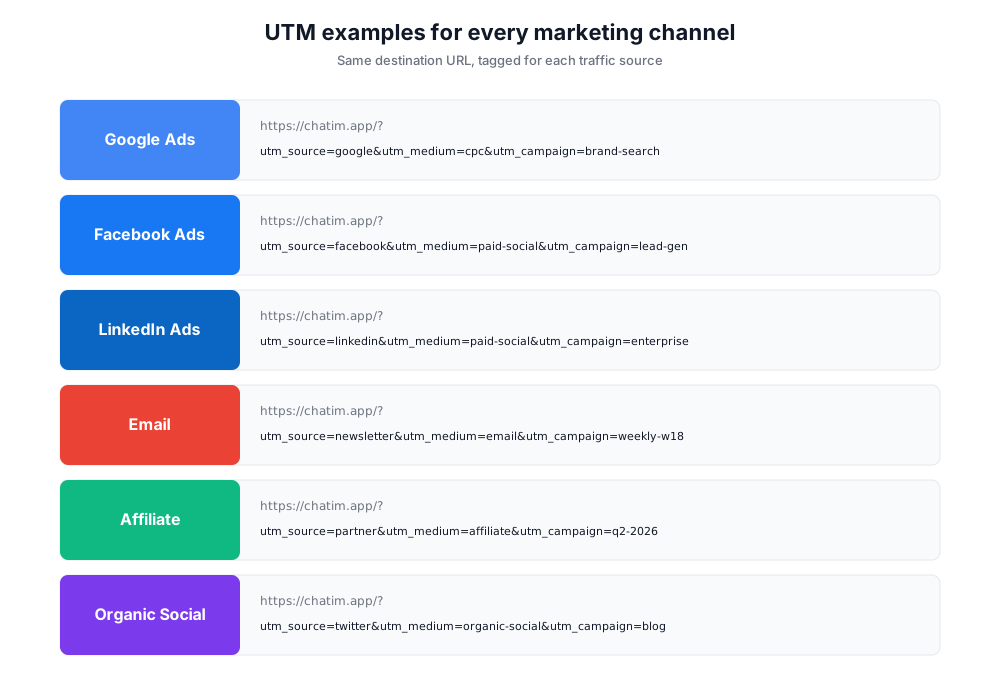
Copiez ces modèles dans votre générateur de campagnes. Chaque exemple présente la même URL de destination taguée pour une source de trafic différente.
Google Ads (recherche payante)
https://chatim.app/?utm_source=google&utm_medium=cpc&utm_campaign=brand-search-2026&utm_term=chatim&utm_content=headline-v1Google Ads peut effectuer un balisage automatique avec gclid ; les UTM vous permettent de garder le contrôle manuel sur le nommage source/support/campagne.
Publicités Facebook et Instagram
https://chatim.app/?utm_source=facebook&utm_medium=paid-social&utm_campaign=lead-gen-april&utm_content=carousel-1Utilisez paid-social comme support afin que le trafic Facebook payant ne se mélange pas avec les publications organiques.
Publicités LinkedIn
https://chatim.app/?utm_source=linkedin&utm_medium=paid-social&utm_campaign=enterprise-launch&utm_content=sponsored-contentDifférenciez Sponsored Content, Message Ads et Conversation Ads via utm_content.
Campagne email (newsletter)
https://chatim.app/blog/?utm_source=newsletter&utm_medium=email&utm_campaign=weekly-digest-2026-w18&utm_content=hero-buttonLa plupart des plateformes d'emailing (Klaviyo, Mailchimp, Customer.io) peuvent les ajouter automatiquement à chaque campagne.
Lien d'affiliation ou de partenaire
https://chatim.app/signup/?utm_source=partner-site&utm_medium=affiliate&utm_campaign=q2-2026&utm_content=sidebar-bannerAssociez les UTM à votre tracker d'affiliation pour que les partenaires soient crédités ET que vos analyses récupèrent l'attribution.
Publication sociale organique
https://chatim.app/blog/?utm_source=twitter&utm_medium=organic-social&utm_campaign=content-promotionCertaines équipes sautent les UTM sur l'organique - mais les baliser permet de séparer les referrals sociaux de marque des partages aléatoires.
Conventions de nommage UTM et bonnes pratiques
Une convention de nommage, c'est ce qui sépare des rapports de campagne propres d'un fouillis de « Facebook », « facebook », « FB », « FaceBook » qui éclatent vos données sur quatre lignes dans Google Analytics. Choisissez une convention, mettez-la par écrit et faites-la respecter par toute l'équipe.
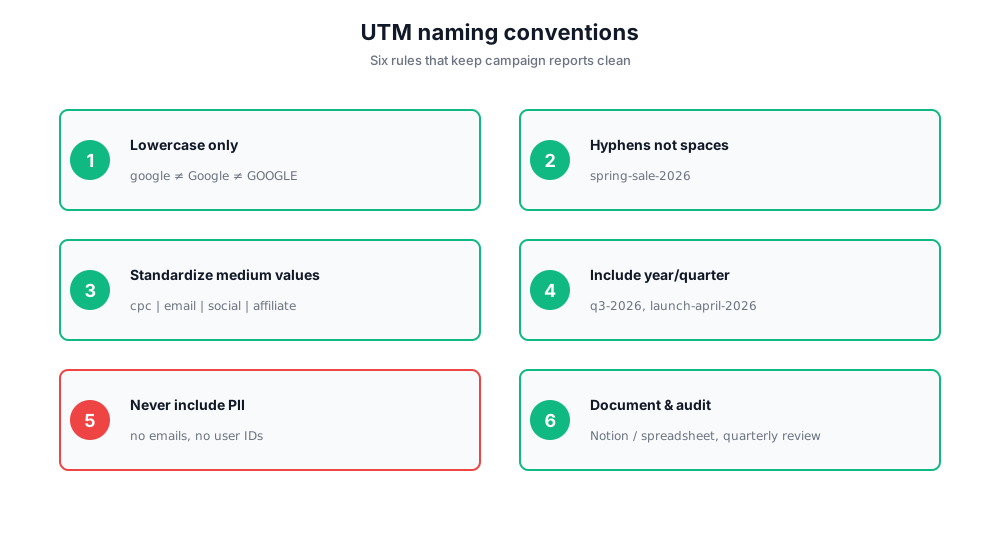
- Tout en minuscules. Google Analytics traite « Facebook » et « facebook » comme deux sources distinctes.
- Utilisez des tirets, pas d'espaces ni de tirets bas, dans les valeurs composées : spring-sale-2026, et non spring sale 2026.
- Standardisez les valeurs utm_medium sur une liste fixe : cpc, email, social, paid-social, display, affiliate, referral.
- Incluez l'année ou le trimestre dans utm_campaign pour que les rapports restent sans ambiguïté douze mois plus tard.
- Ne mettez jamais d'informations personnelles (PII) ni d'identifiants de tracking dans les paramètres UTM - ils sont stockés en clair dans les outils d'analyse et peuvent être partagés.
- Documentez la convention dans un tableur ou un document Notion afin que freelances et agences la respectent.
- Auditez chaque trimestre : extrayez les 50 principaux liens de campagne tagués UTM et vérifiez les dérives de nommage.
Erreurs UTM courantes à éviter
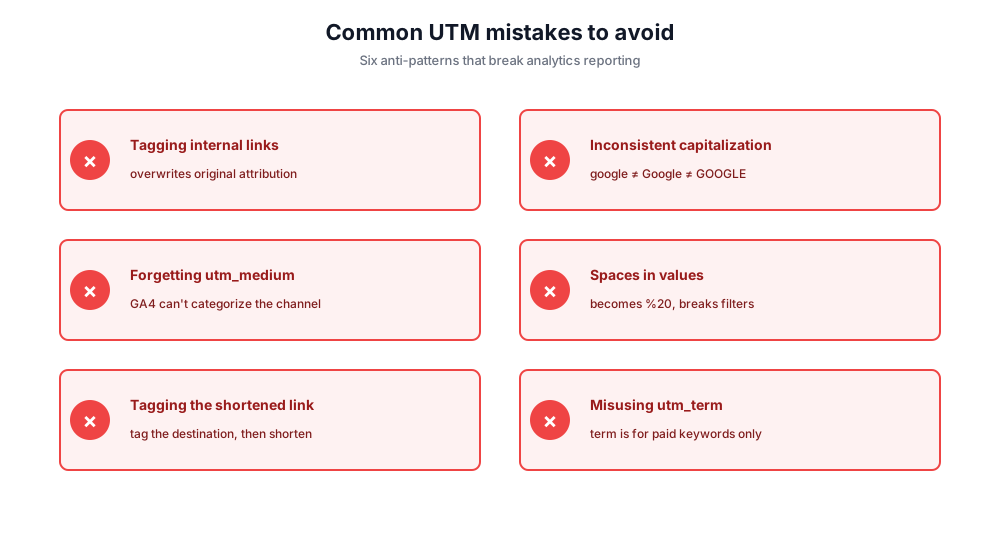
Taguer les liens internes
Ne mettez jamais d'UTM sur les liens entre les pages de votre propre site. Ils écrasent l'attribution de campagne d'origine et créditent la mauvaise source pour la conversion.
Casse incohérente
google vs Google vs GOOGLE crée trois lignes dans vos rapports. Toujours en minuscules.
Oublier utm_medium
Sans support, GA4 ne peut pas catégoriser le canal. Incluez toujours les trois paramètres UTM requis : source, medium, campaign.
Espaces dans les valeurs des paramètres
Les espaces deviennent %20 dans l'URL et cassent certains filtres analytiques. Utilisez des tirets.
Ajouter des UTM aux liens raccourcis de manière incorrecte
Si vous raccourcissez une URL taguée via bit.ly, les UTM sont conservés - c'est bien. Mais ne taguez pas le lien bit.ly lui-même ; taguez la destination, puis raccourcissez.
Utiliser utm_term pour du trafic non payant
utm_term est destiné aux mots-clés payants. Y mettre du texte aléatoire encombre les rapports de recherche payante.
Comment les codes de suivi UTM apparaissent dans Google Analytics
Une fois qu'un visiteur clique sur une URL de campagne taguée, GA4 capture les paramètres et les inscrit dans les dimensions de source de trafic de la session. Vous verrez les valeurs dans Acquisition → Acquisition de trafic (ou dans des rapports personnalisés filtrés par Source / support / Campagne).
Dans Universal Analytics (désormais arrêté), les mêmes données apparaissaient dans Acquisition → Campagnes. Dans GA4, recherchez : Source de la session, Support de la session, Campagne de la session, Terme manuel de la session, Contenu publicitaire manuel de la session. Ces champs correspondent 1:1 à vos valeurs utm_source, utm_medium, utm_campaign, utm_term et utm_content.
La plupart des plateformes d'analyse marketing - HubSpot, Mixpanel, Amplitude, Segment, Adobe Analytics, Heap - lisent les mêmes paramètres UTM et les stockent comme attributs de premier et de dernier point de contact sur la fiche contact ou utilisateur. Cela rend les UTM portables sur l'ensemble de la stack marketing, et pas uniquement Google Analytics.
Générateur UTM gratuit vs Google Campaign URL Builder vs autres générateurs
Il existe plusieurs outils UTM gratuits. Voici comment ils se comparent en termes de rapidité, de fonctionnalités et la place qu'occupe ce générateur de codes UTM gratuit.
Générateur UTM gratuit Chatim (cet outil)
Pros: Sans inscription. Copie instantanée dans le presse-papiers. Indications de champ intégrées. Adapté au mobile. Génère le même format d'URL que le standard Google.
Cons: Pas de génération en masse, pas de modèles enregistrés (pour le moment).
Google Campaign URL Builder
Pros: Conçu par Google - compatibilité garantie avec GA4. Mêmes cinq paramètres.
Cons: Interface dépouillée, pas d'exemples, pas de conseils sur les conventions de nommage, pas d'optimisation mobile.
TerminusApp URL Builder
Pros: Génération d'URL en masse, préréglages enregistrés, espace de travail collaboratif.
Cons: Inscription requise. Interface lourde pour ce qui reste fondamentalement un constructeur de chaînes.
RavenTools URL Builder
Pros: S'intègre à toute la suite SEO Raven, import CSV par lots.
Cons: Nécessite un compte Raven payant.
Si vous avez juste besoin de taguer un seul lien tout de suite, ce générateur UTM gratuit est plus rapide que celui de Google. Si vous créez des centaines de liens de campagne par mois avec une gouvernance stricte, un outil payant comme TerminusApp ou RavenTools est plus pertinent.
Ressources UTM pour les équipes marketing
Au-delà du générateur lui-même, trois documents permettent d'ancrer le balisage UTM dans une équipe marketing. Premièrement, une fiche d'une page sur les conventions de nommage qui liste les valeurs utm_medium autorisées, la règle de casse et le format des noms de campagne. Deuxièmement, un modèle de tableur gratuit où chaque lien de campagne planifié reçoit une ligne avant son lancement - URL prêtes à coller, triables, versionnées. Troisièmement, un audit trimestriel des ressources UTM qui extrait les principaux liens de campagne des outils d'analyse et signale les incohérences.
Ces trois artefacts transforment le balisage UTM, d'une habitude individuelle, en un système d'équipe. Sans eux, vous constaterez une dérive de nommage en moins d'un trimestre et des rapports de campagne qui ne correspondront pas à vos dépenses publicitaires.
Confidentialité : conçu dans votre navigateur, pas sur nos serveurs
Ce générateur UTM gratuit fonctionne entièrement dans votre navigateur. Votre URL de destination, les données de campagne et toutes les valeurs utm_term que vous saisissez ne sont jamais envoyées aux serveurs de Chatim, jamais journalisées et jamais partagées. Fermez l'onglet et les données disparaissent.