Qu'est-ce qu'un redimensionneur d'images gratuit ?
Un redimensionneur d'images gratuit est un outil photo en ligne qui modifie les dimensions des fichiers d'image - largeur, hauteur ou les deux - et enregistre une nouvelle copie à la nouvelle taille. Le redimensionneur d'images gratuit ci-dessus accepte les fichiers JPG, PNG, GIF et WebP, et fonctionne entièrement dans votre navigateur. Pas d'inscription, pas de téléversement vers un serveur, pas de filigrane sur l'image redimensionnée.
La plupart des cas d'usage d'un redimensionneur sont routiniers : réduire une photo pour un site web, ajuster une image à une signature d'e-mail, générer différentes tailles pour les réseaux sociaux, ou s'assurer qu'un fichier JPEG respecte une exigence stricte de taille pour une candidature ou un formulaire administratif. Un redimensionneur fiable gère tout cela sans compte.
Là où un éditeur photo complet comme Adobe Express, Canva ou Photoshop offre des dizaines de fonctionnalités au-delà du redimensionnement, un redimensionneur d'images ciblé fait une seule chose rapidement : changer la taille de l'image, conserver une qualité élevée, télécharger. Le redimensionneur d'images gratuit ici est l'option compacte et rapide.
Quand utiliser un redimensionneur de photos en ligne
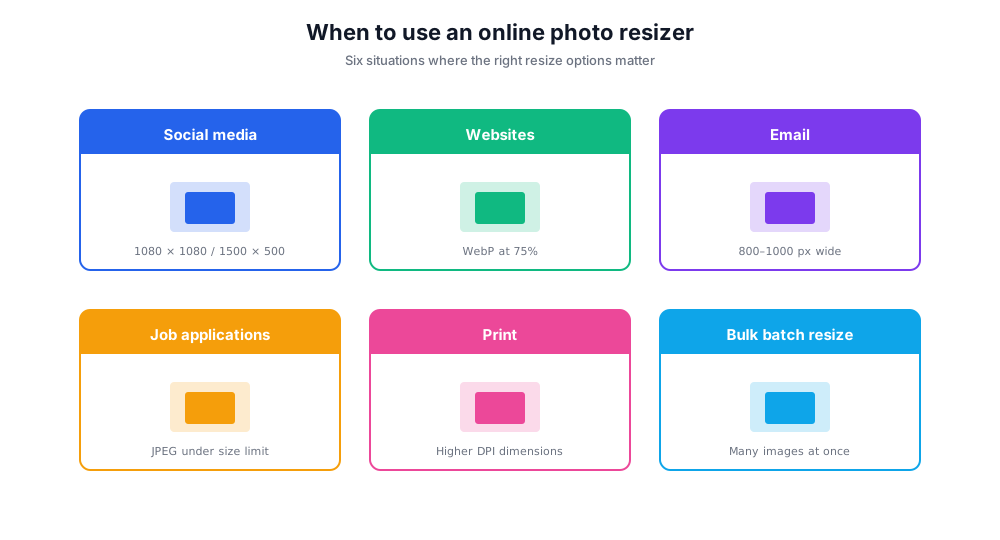
Différentes situations de redimensionnement appellent différents réglages. Les bonnes options peuvent faire la différence entre un résultat net et une image floue de qualité médiocre.
Redimensionner des images pour les réseaux sociaux
Chaque plateforme a ses propres limites de proportions et de taille - Instagram carré 1080×1080, en-tête Twitter/X 1500×500, bannière LinkedIn 1584×396, publication Facebook 1200×630. Définissez la largeur et la hauteur, verrouillez les proportions, téléchargez.
Compresser des images pour les sites web
Les scores de vitesse de page récompensent les fichiers d'image plus petits. Déposez une photo principale de 4 Mo dans le redimensionneur, mettez-la à l'échelle de 1920px de large, réglez la qualité à 75 % et exportez en WebP - le résultat typique est inférieur à 200 Ko avec une qualité d'image intacte.
Redimensionner des photos pour l'e-mail et le chat
Les clients de messagerie (Gmail, Outlook, Apple Mail) redimensionnent souvent maladroitement les pièces jointes. Pré-redimensionnez à 800-1000px de large avant l'envoi pour que le destinataire voie les photos exactement comme prévu.
Redimensionner des photos pour candidatures et formulaires
Les formulaires administratifs, les demandes de visa et les portails d'emploi exigent souvent des fichiers JPEG sous une taille stricte ou dans une dimension spécifique. Redimensionnez d'abord, téléversez ensuite.
Préparation pour l'impression
L'impression nécessite une densité de pixels plus élevée (DPI) qu'un écran. Utilisez le redimensionneur pour définir les dimensions d'impression avant l'envoi à un service d'impression.
Redimensionnement par lots pour galeries
Lors du téléversement de nombreuses images sur un site ou une galerie, une taille cible cohérente garde la mise en page propre. Le redimensionneur d'images gratuit ci-dessus traite un fichier à la fois ; pour le traitement par lots de dizaines de photos, un redimensionneur dédié comme Bulk Resize Photos est plus rapide.
Comment utiliser le redimensionneur
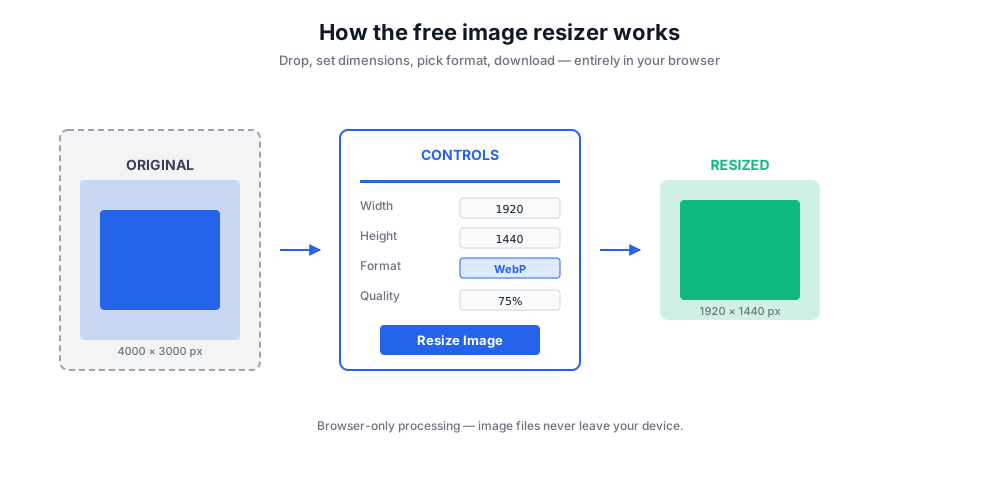
Déposez une image dans la zone, définissez la nouvelle taille, choisissez un format, cliquez sur Redimensionner. Tout s'exécute dans votre navigateur - les fichiers d'image restent sur votre appareil.
- Glissez et déposez une image ou cliquez pour en choisir une depuis votre appareil.
- Définissez la largeur et la hauteur - activez le verrouillage des proportions pour conserver l'image proportionnelle.
- Choisissez un format (JPG, PNG, WebP) et ajustez le curseur de qualité.
- Cliquez sur Redimensionner l'Image - l'image redimensionnée apparaît immédiatement.
- Cliquez sur Télécharger - l'image redimensionnée est enregistrée sur votre appareil. Rien n'est envoyé à un serveur.
Formats de fichier image - JPEG, PNG, WebP, GIF
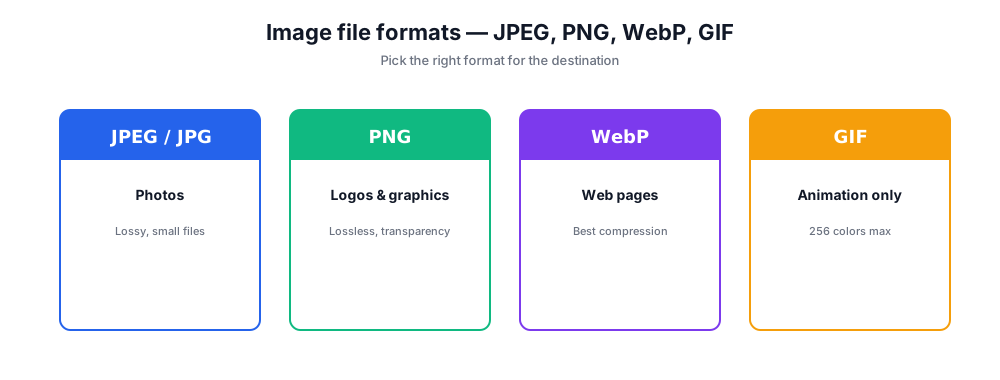
Choisir le bon format de sortie compte autant que la taille de l'image. Chaque format a ses compromis.
JPEG (JPG)
Le standard pour les photos. Compressé (avec perte), petits fichiers, parfait pour toute photographie. Utilisez 70-85 % de qualité pour le meilleur rapport taille-qualité. Évitez le JPEG pour les graphismes aux contours nets ou avec du texte - utilisez plutôt PNG.
PNG
Compression sans perte, fichiers plus volumineux, prend en charge la transparence. Utilisez PNG pour les logos, icônes, captures d'écran et graphismes contenant du texte. Ne l'utilisez pas pour les photos - les fichiers gonflent à 5-10× l'équivalent JPEG.
WebP
Format moderne avec une meilleure compression que JPEG et PNG. Idéal pour le web - Google PageSpeed adore le WebP. Large prise en charge des navigateurs (Chrome, Firefox, Safari, Edge). Certains anciens clients de messagerie et plateformes CMS ne le reconnaissent toujours pas.
GIF
Limité à 256 couleurs, prend en charge l'animation. À utiliser uniquement pour les graphismes animés. Pour les images statiques, le GIF est presque toujours le mauvais choix - utilisez PNG ou JPEG.
Qualité d'image et options de compression
Le curseur de qualité du redimensionneur contrôle la compression JPEG/WebP. La valeur de qualité est un nombre de 0 à 100 - plus il est élevé, moins il y a de compression et plus le fichier est gros ; plus il est bas, plus il y a de compression et plus le fichier est petit. La différence visuelle entre une qualité 100 et une qualité 85 est généralement invisible à l'œil nu ; la différence de taille de fichier dépasse souvent 50 %.
Valeurs pratiques par défaut : images hero web à 75 %, photos d'articles de blog à 70 %, publications sur les réseaux sociaux à 80-85 %, images destinées à l'impression à 95 % ou plus. En dessous de 60 %, vous commencez à voir des artefacts de compression (bords pixelisés, aplats de couleur) sur les photos détaillées.
Redimensionner et compresser ne font pas la même chose. Les options de redimensionnement modifient les dimensions de l'image. Les options de compression modifient la façon dont les dimensions existantes sont encodées. Le redimensionneur d'images gratuit ci-dessus fait les deux en une seule passe - choisissez les dimensions de sortie et la qualité, cliquez sur redimensionner, obtenez un seul résultat optimisé.
Redimensionneur d'images gratuit vs Adobe Express, Canva et autres éditeurs photo
Il existe de nombreux redimensionneurs d'images en ligne. Voici où ce redimensionneur se positionne.
Redimensionneur d'Images Gratuit Chatim (cet outil)
Pros: Sans inscription. Uniquement dans le navigateur - les fichiers ne quittent jamais votre appareil. Redimensionnement en moins d'une seconde. Sortie JPG, PNG, WebP. Verrouillage des proportions. Curseur de qualité. Adapté au mobile.
Cons: Une image à la fois. Pas de fonctionnalités avancées d'éditeur photo (recadrage, filtres, calques). Taille de fichier maximale de 10 Mo.
Adobe Express
Pros: Éditeur photo complet, préréglages pour chaque plateforme sociale, améliorations pilotées par IA.
Cons: Nécessite un compte Adobe. Interface lourde pour ce qui est fondamentalement une tâche de redimensionnement.
Canva
Pros: Suite de design intégrée. Glisser-déposer. Modèles pour chaque canal social.
Cons: Nécessite un compte Canva. L'image redimensionnée vit dans un canevas Canva, pas comme un export indépendant et propre.
Bulk Resize Photos
Pros: Gratuit, uniquement dans le navigateur, prend en charge le redimensionnement par lots.
Cons: Moins de personnalisation qu'un flux pour image unique. Interface optimisée pour le traitement par lots.
ImageResizer.com / ResizeImage.io
Pros: Redimensionneurs gratuits avec des interfaces simples.
Cons: Certains envoient les images sur leur serveur avant traitement - moins privés qu'un outil exécuté uniquement dans le navigateur.
Si vous devez redimensionner une ou deux images rapidement sans inscription ni téléversement, ce redimensionneur est la voie la plus rapide. Pour un éditeur photo complet avec recadrage et filtres, Adobe Express ou Canva conviennent mieux. Pour redimensionner des dizaines de photos à la fois, un outil dédié au traitement par lots l'emporte.
Conseils pour redimensionner sans perdre en qualité
Toujours réduire, jamais agrandir. Agrandir une image ajoute des pixels qui n'existent pas - le résultat semble flou. Partez de l'original le plus haute résolution dont vous disposez et redimensionnez vers le bas.
Verrouillez les proportions pour les photos. Activer le verrouillage des proportions garde l'image intacte. Une mise à l'échelle libre déforme les visages et les objets.
WebP pour le web, JPEG pour l'e-mail, PNG pour les graphismes. Adaptez le format à la destination. WebP gagne en taille de fichier pour les sites web ; JPEG est l'option universelle sûre pour l'e-mail ; PNG convient à tout ce qui contient du texte ou de la transparence.
Testez les réglages de qualité avant de valider. Redimensionnez l'image avec une qualité de 75 %, puis 85 %, et comparez. Souvent 75 % est indiscernable et économise 30 % de taille.
Redimensionnez après l'édition, pas avant. Recadrez, corrigez les couleurs et éditez la photo en pleine résolution. Redimensionnez en dernière étape avant publication.
Conservez l'original. Travaillez toujours à partir d'une copie. L'image redimensionnée est à sens unique - agrandir à nouveau plus tard ne récupérera pas les détails perdus.
Confidentialité : les fichiers d'image ne quittent jamais votre navigateur
La plupart des outils en ligne envoient vos fichiers d'image vers un serveur, y exécutent le redimensionnement et renvoient le résultat. Le redimensionneur d'images gratuit ci-dessus effectue tout le redimensionnement localement - vos photos et fichiers d'image ne quittent jamais votre appareil, ne touchent jamais nos serveurs et ne sont pas journalisés.
Le redimensionnement uniquement dans le navigateur compte surtout pour les photos sensibles : pièces d'identité, contrats signés photographiés pour partage, photos de famille, fichiers de design en cours. Le traitement local préserve la qualité et la confidentialité dans la même étape.
Le traitement local signifie aussi que l'outil continue de fonctionner si votre Wi-Fi tombe en cours de session. Une fois la page chargée, chaque redimensionnement s'exécute hors ligne dans votre navigateur.