Ce este un instrument gratuit de redimensionare a imaginilor?
Un instrument gratuit de redimensionare a imaginilor este un utilitar foto online care modifică dimensiunile fișierelor de imagine - lățimea, înălțimea sau ambele - și salvează o nouă copie la noua dimensiune. Instrumentul de redimensionare gratuit de mai sus acceptă fișiere JPG, PNG, GIF și WebP și rulează în întregime în browser. Fără înregistrare, fără încărcare pe un server și fără filigran pe imaginea redimensionată.
Majoritatea cazurilor de utilizare sunt de rutină: micșorarea unei fotografii pentru un site web, încadrarea unei imagini într-o semnătură de e-mail, generarea de dimensiuni diferite pentru postări pe rețelele sociale sau asigurarea că un fișier JPEG respectă o cerință strictă de dimensiune pentru o aplicație de angajare sau un formular oficial. Un redimensionator de încredere gestionează totul fără cont.
Acolo unde un editor foto complet precum Adobe Express, Canva sau Photoshop oferă zeci de funcții dincolo de redimensionare, un redimensionator de imagini concentrat face un singur lucru rapid: schimbă dimensiunea imaginii, păstrează calitatea ridicată, descarcă. Redimensionatorul gratuit de aici este opțiunea mică și rapidă.
Când să folosești un redimensionator de fotografii online
Diferite situații de redimensionare cer setări diferite. Opțiunile potrivite pot face diferența între un rezultat clar și unul moale, de calitate scăzută.
Redimensionează imagini pentru rețelele sociale
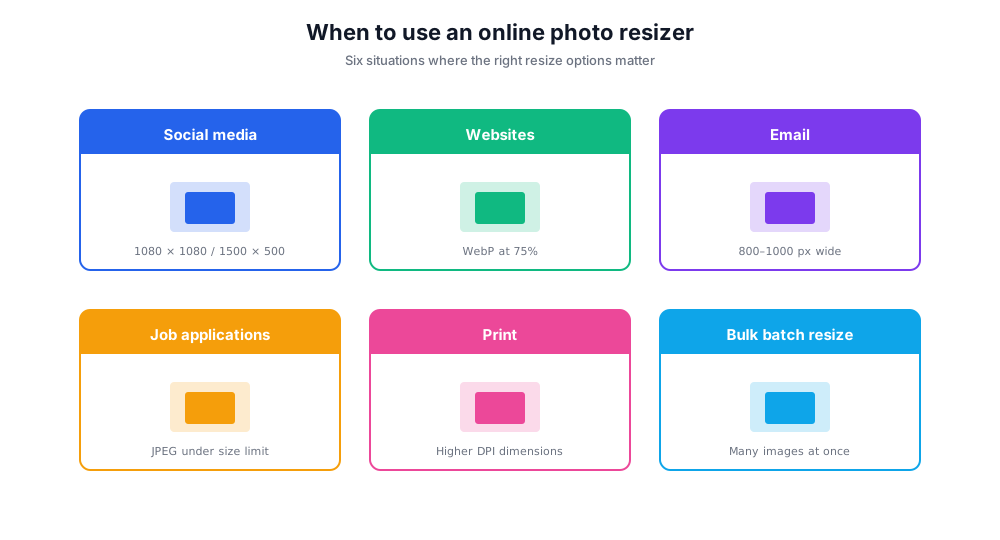
Fiecare platformă are propriile limite de raport de aspect și dimensiune - Instagram pătrat 1080×1080, antet Twitter/X 1500×500, banner LinkedIn 1584×396, postare Facebook 1200×630. Setează lățimea și înălțimea, blochează raportul și descarcă.
Comprimă imagini pentru site-uri web
Scorurile de viteză a paginii recompensează fișierele de imagine mai mici. Plasează o fotografie hero de 4 MB în redimensionator, scaleaz-o la 1920px lățime, setează calitatea la 75% și exportă ca WebP - rezultatul tipic este sub 200 KB cu calitatea imaginii intactă.
Redimensionează fotografii pentru e-mail și chat
Clienții de e-mail (Gmail, Outlook, Apple Mail) redimensionează adesea atașamentele neclar. Pre-redimensionează la 800-1000px lățime înainte de trimitere, iar destinatarul vede fotografiile exact cum ai intenționat.
Redimensionează fotografii pentru aplicații de angajare și formulare
Formularele oficiale, cererile de viză și portalurile de joburi cer adesea fișiere JPEG sub o dimensiune strictă sau într-o dimensiune specifică. Redimensionează mai întâi, apoi încarcă.
Pregătire pentru imprimare
Imprimarea necesită o densitate mai mare de pixeli (DPI) decât ecranele. Folosește redimensionatorul pentru a seta dimensiunile de imprimare înainte de a trimite la un serviciu de imprimare.
Redimensionare în lot pentru galerii
Când încarci multe imagini pe un site sau într-o galerie, o dimensiune-țintă consecventă păstrează aspectul curat. Redimensionatorul gratuit de mai sus tratează un fișier o dată; pentru procesarea în lot a zecilor de fotografii, un instrument dedicat precum Bulk Resize Photos este mai rapid.
Cum folosești redimensionatorul
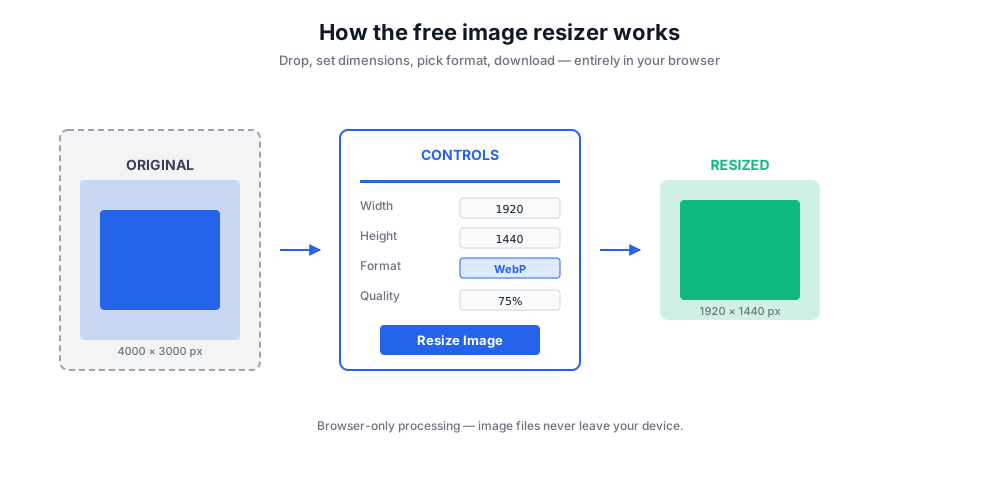
Plasează o imagine în casetă, setează noua dimensiune, alege un format, apasă Redimensionează. Totul rulează în browserul tău - fișierele de imagine rămân pe dispozitivul tău.
- Trage și plasează o imagine sau apasă pentru a alege una de pe dispozitiv.
- Setează lățimea și înălțimea - activează blocarea raportului de aspect pentru a păstra imaginea proporțională.
- Alege un format (JPG, PNG, WebP) și ajustează cursorul de calitate.
- Apasă Redimensionează Imaginea - imaginea redimensionată apare imediat.
- Apasă Descarcă - imaginea redimensionată se salvează pe dispozitivul tău. Nimic nu este încărcat pe un server.
Formate de fișier de imagine - JPEG, PNG, WebP, GIF
Alegerea formatului de ieșire potrivit contează la fel de mult ca dimensiunea. Fiecare format are compromisuri.
JPEG (JPG)
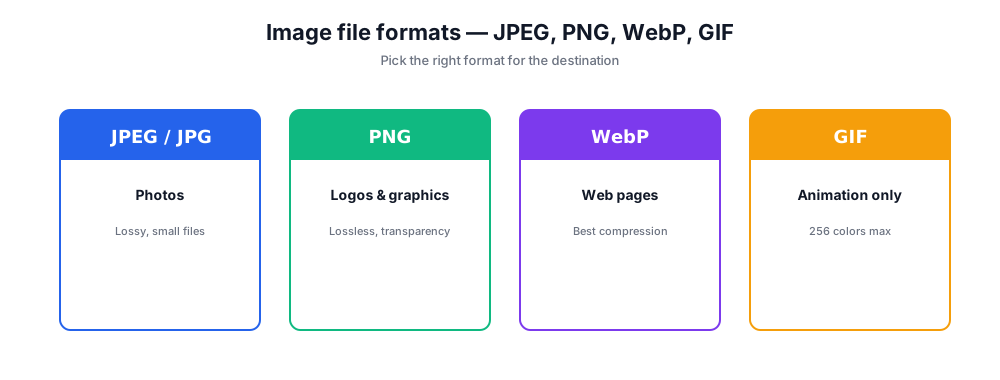
Standardul pentru fotografii. Comprimat (cu pierdere), fișiere mici, potrivit pentru orice fotografie. Folosește calitatea de 70-85% pentru cel mai bun raport dimensiune-calitate. Evită JPEG pentru grafice cu margini ascuțite sau text - folosește PNG în schimb.
PNG
Compresie fără pierderi, fișiere mai mari, suportă transparență. Folosește PNG pentru logo-uri, pictograme, capturi de ecran și grafice cu text. Nu îl folosi pentru fotografii - fișierele se umflă la 5-10× echivalentul JPEG.
WebP
Format modern cu o compresie mai bună decât JPEG și PNG. Cel mai bun pentru web - Google PageSpeed adoră WebP. Suport larg al browserelor (Chrome, Firefox, Safari, Edge). Unii clienți de e-mail mai vechi și platforme CMS nu îl recunosc încă.
GIF
Limitat la 256 de culori, suportă animație. Folosește-l doar pentru grafice animate. Pentru imagini statice, GIF este aproape întotdeauna alegerea greșită - folosește PNG sau JPEG.
Calitatea imaginii și opțiuni de compresie
Cursorul de calitate al redimensionatorului controlează compresia JPEG/WebP. Valoarea calității este un număr de la 0 la 100 - mai mare înseamnă mai puțină compresie și un fișier mai mare, mai mic înseamnă mai multă compresie și un fișier mai mic. Diferența vizuală dintre calitatea 100 și calitatea 85 este de obicei invizibilă pentru ochiul uman; diferența de dimensiune a fișierului este adesea de 50% sau mai mult.
Valori implicite practice: imagini hero web la 75% calitate, fotografii din corpul blogului la 70%, postări pe rețele sociale la 80-85%, imagini destinate imprimării la 95% sau mai mare. Sub 60% începi să vezi artefacte de compresie (margini blocate, întinderea culorilor) pe fotografiile detaliate.
Redimensionarea și compresia fac lucruri diferite. Opțiunile de redimensionare schimbă dimensiunile imaginii. Opțiunile de compresie schimbă modul în care dimensiunile existente sunt codificate. Redimensionatorul gratuit de mai sus le face pe ambele într-o singură trecere - alege dimensiunile de ieșire și calitatea, apasă redimensionează, obții un singur rezultat optimizat.
Redimensionator gratuit vs Adobe Express, Canva și alte instrumente de editare foto
Există multe redimensionatoare de imagini online. Iată unde se încadrează acest redimensionator.
Redimensionator Gratuit Chatim (acest instrument)
Pros: Fără înregistrare. Doar în browser - fișierele nu părăsesc niciodată dispozitivul. Redimensionare în mai puțin de o secundă. Ieșire JPG, PNG, WebP. Blocarea raportului de aspect. Cursor de calitate. Compatibil cu mobilul.
Cons: O imagine o dată. Fără funcții avansate de editor foto (decupare, filtre, straturi). Dimensiune maximă a fișierului 10 MB.
Adobe Express
Pros: Editor foto complet, presetări pentru fiecare platformă socială, îmbunătățiri bazate pe AI.
Cons: Necesită cont Adobe. Interfață greoaie pentru ceea ce este, fundamental, o sarcină de redimensionare.
Canva
Pros: Suită de design integrată. Tragere și plasare. Șabloane pentru fiecare canal social.
Cons: Necesită cont Canva. Imaginea redimensionată trăiește în interiorul unei pânze Canva, nu ca un export curat de sine stătător.
Bulk Resize Photos
Pros: Gratuit, doar în browser, suportă redimensionare în lot.
Cons: Mai puțină personalizare decât un flux pentru o singură imagine. UI optimizat pentru fluxul de lucru pe loturi.
ImageResizer.com / ResizeImage.io
Pros: Redimensionatoare gratuite cu interfețe simple.
Cons: Unele încarcă imaginile pe serverul lor înainte de procesare - mai puțin private decât un instrument care rulează doar în browser.
Dacă ai nevoie să redimensionezi una sau două imagini rapid, fără înregistrare sau încărcare, acest redimensionator este calea cea mai rapidă. Pentru un editor foto complet cu decupare și filtre, Adobe Express sau Canva se potrivesc mai bine. Pentru redimensionarea zecilor de fotografii odată, un instrument dedicat de procesare în lot câștigă.
Sfaturi pentru redimensionare fără pierderea calității
Întotdeauna micșorează, niciodată mări. Mărirea unei imagini adaugă pixeli care nu există - rezultatul arată neclar. Pornește de la originalul cu cea mai mare rezoluție pe care îl ai și redimensionează în jos.
Blochează raportul de aspect pentru fotografii. Activarea blocării raportului păstrează proporțiile intacte. Scalarea liberă distorsionează fețele și obiectele.
Folosește WebP pentru web, JPEG pentru e-mail, PNG pentru grafică. Potrivește formatul cu destinația. WebP câștigă la dimensiunea fișierului pentru site-uri web; JPEG este opțiunea universală sigură pentru e-mail; PNG este pentru orice cu text sau transparență.
Testează setările de calitate înainte de a te decide. Redimensionează imaginea cu calitatea 75%, apoi 85% și compară. Adesea 75% este indistinguibil și economisește 30% din dimensiune.
Redimensionează după editare, nu înainte. Decupează, corectează culoarea și editează fotografia la rezoluție completă. Redimensionează ca ultim pas înainte de publicare.
Păstrează originalul. Lucrează întotdeauna pe o copie. Imaginea redimensionată este într-o singură direcție - re-mărirea ulterioară nu va recupera detaliile pierdute.
Confidențialitate: fișierele de imagine nu părăsesc niciodată browserul
Majoritatea instrumentelor online încarcă fișierele de imagine pe un server, fac redimensionarea acolo și trimit înapoi rezultatul. Redimensionatorul gratuit de mai sus face întreaga redimensionare local - fotografiile și fișierele tale nu părăsesc niciodată dispozitivul, nu ating niciodată serverele noastre și nu sunt înregistrate.
Redimensionarea doar în browser contează cel mai mult pentru fotografii sensibile: documente de identitate, contracte semnate fotografiate pentru partajare, fotografii de familie, fișiere de design în lucru. Procesarea locală păstrează calitatea imaginii și confidențialitatea intacte în același pas.
Procesarea locală înseamnă, de asemenea, că instrumentul continuă să funcționeze dacă wi-fi-ul cade la mijlocul sesiunii. Odată ce pagina se încarcă, fiecare redimensionare rulează offline în browser.